
 Better Mistakes


音乐
暂未播放
幻灯片与绘图
- 1第一份文档:标记语法、编译与 watch
- 2代码模式:值、类型与控制流
- 3函数与 content:一切都是函数调用
- 4set 与 show:样式是规则,不是命令
- 5字体与中文排版
- 6页面与布局:盒子、网格与浮动
- 7context、计数器与状态:Typst 如何“多遍”编译
- 8数学公式
- 9图、表、代码与交叉引用
- 10参考文献:BibTeX、Hayagriva 与 GB/T 7714
- 11数据驱动:用一份 YAML 生成中英文简历
- 12作业模板:模块、多文件与条件编译
- 13幻灯片与绘图本文
- 14生态:Typst Universe 与第三方包
- 15用 Rust 写一个 WebAssembly 插件:按拼音排序术语表
- 16导出、工具链与 CI
一份幻灯片,在 Typst 眼里就是一份页面比较特别的文档:页面是 16<9>,字号 20pt,每个“幻灯片”占一页,页脚里画一条进度条。examples/slides 这份《Typst 一小时入门》有 9 张内容幻灯片(两张是分步显示的),编出来是 17 页,xuan 里负责它的 src/slides.typ 只有 95 行。这一篇我先把这 17 页逐页渲染出来看,再把那 95 行拆开,最后补上它里面用到的绘图原语:rect、circle、curve、颜色、渐变、tiling 和描边。
这一篇结束时你会有一个新文件 src/slides.typ(最终版,95 行,文中完整展示),并在 lib.typ 里加上一行 #import "src/slides.typ": only, slide, slides, uncover。lib.typ 仍是中间版本(后面的章节还要往里加行)。examples/slides/main.typ 和 lab/ch13/ 下的 8 个文件全部通过 make ch13。
前置:第 12 篇(模块与 include)。fonts.typ 与 page.typ(title-block)在第 5、6 篇已经写好,这一篇的 slides.typ 直接复用它们。
先看成品:17 页,13 个编号
在 ~/Projects/typst-lab 里,nix develop 之后 make examples 已经把 out/examples/slides.pdf 编好了。先数页数和页面尺寸:
pdfinfo out/examples/slides.pdf | grep -E 'Pages|Page size'Pages: 17Page size: 841.89 x 473.563 pts841.89 × 473.563 pt 是 presentation-16-9 这个纸张名对应的尺寸。再看页脚上印的数字,pdftotext -layout 把 17 页的文字抽出来,只留 n / N 的行:
pdftotext -layout out/examples/slides.pdf - | grep -E '[0-9]+ / [0-9]+' | tr -s ' ' | tr '\n' ';' 1 / 13; 2 / 13; 3 / 13; 3 / 13; 3 / 13; 4 / 13; 5 / 13; 6 / 13; 7 / 13; 8 / 13; 9 / 13; 9 / 13; 10 / 13; 11 / 13; 12 / 13; 13 / 13;17 页只有 16 行,因为第 1 页是标题页,没有页脚。16 行里编号一共到 13,3 / 13 出现了三次,9 / 13 出现了两次:这就是“分步显示”在页脚上的样子,同一张幻灯片占几页,编号就重复几次。17 = 1 张标题页 + 4 张章节分隔页 + 12 页内容(其中“编译很快”占 3 页,“内置图形”占 2 页,另有 7 张单页幻灯片);13 = 4 + 9,即 4 张分隔页加 9 张内容幻灯片。
这份文档编译要多久?hyperfine 的结果(--warmup 2,20 次运行):
mkdir -p /tmp/p13hyperfine -w 2 "typst compile --root . --ignore-system-fonts examples/slides/main.typ /tmp/p13/s.pdf"Benchmark 1: typst compile --root . --ignore-system-fonts examples/slides/main.typ /tmp/p13/s.pdf Time (mean ± σ): 135.5 ms ± 4.2 ms [User: 229.0 ms, System: 86.5 ms] Range (min … max): 127.0 ms … 143.5 ms 20 runs135.5 ms 编完 17 页,其中包括字体加载和页脚里要求 counter.final() 带来的多遍排版(这一机制见第 7 篇)。
我把每一页渲染成 PNG 来看(这里的命令把输出放在 /tmp,{0p} 是补零的页码模板):
typst compile --root . --ignore-system-fonts --format png --ppi 72 examples/slides/main.typ "/tmp/p13/slides-{0p}.png"(路径里的 /tmp/p13 是我建的目录,先 mkdir -p 一下。)然后用 ImageMagick 7.1.2 的 magick montage(在 dev shell 之外运行,不是仓库的一部分)拼成一张总览:
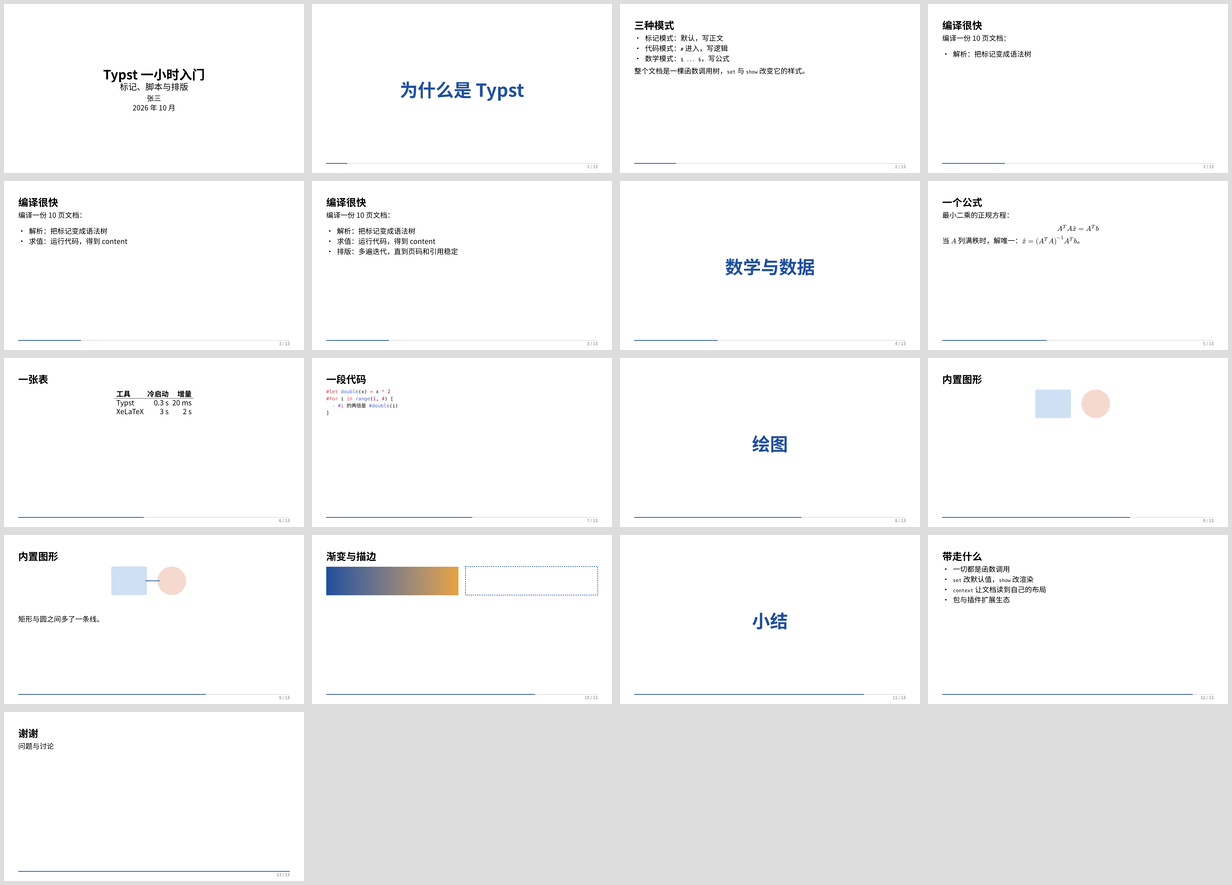
源文件 examples/slides/main.typ 共 99 行,下面是它的前 26 行:用 show: slides.with(...) 套上模板,= 一级标题产生章节页,#slide(...)[...] 是内容页,第二张用了函数形式的 body 来分步(完整源文件):
#import "@local/xuan:0.1.0": *
#show: slides.with( title: "Typst 一小时入门", subtitle: "标记、脚本与排版", author: "张三", date: "2026 年 10 月",)
= 为什么是 Typst
#slide(title: "三种模式")[ - 标记模式:默认,写正文 - 代码模式:`#` 进入,写逻辑 - 数学模式:`$ ... $`,写公式
整个文档是一棵函数调用树,`set` 与 `show` 改变它的样式。]
#slide(title: "编译很快", steps: 3, k => [ 编译一份 10 页文档: #v(0.5em) #uncover(k, from: 1)[- 解析:把标记变成语法树] #uncover(k, from: 2)[- 求值:运行代码,得到 content] #uncover(k, from: 3)[- 排版:多遍迭代,直到页码和引用稳定]])注意标题页上的日期是写死的字符串 "2026 年 10 月",这不是偷懒,下面“日期”一节解释原因。
一张幻灯片就是一个 pagebreak 之后的内容
先把 95 行全文放在这里(源文件),后面按功能拆开讲:
// Slides: one page per slide, steps as extra pages, progress bar footer.#import "fonts.typ": fonts#import "page.typ": title-block
/// Content shown from step `from` on; before that it is hidden, so the/// layout does not jump. `hide` leaves list markers and enum numbers drawn,/// so they are blanked inside the hidden copy.#let uncover(k, from: 1, body) = { if k >= from { body } else { hide({ set list(marker: []) set enum(numbering: _ => []) body }) }}
/// Content present only at the listed step(s).#let only(k, at: (1,), body) = { let steps = if type(at) == array { at } else { (at,) } if k in steps { body }}
/// A slide. `body` is content, or a function `k => content` that is called/// once per step and produces `steps` pages sharing one slide number.#let slide(title: none, steps: 1, body) = { let steps = if type(body) == function { steps } else { 1 } for k in range(1, steps + 1) { pagebreak(weak: true) if k == 1 { counter("xuan-slide").step() } if title != none { block(text(size: 1.4em, weight: "bold", title), below: 0.9em) } if type(body) == function { body(k) } else { body } }}
/// Footer: progress bar over `n / N`.#let slide-footer() = context { let n = counter("xuan-slide").get().first() let total = counter("xuan-slide").final().first() let accent = rgb("#1f4e9c") stack( spacing: 4pt, block(width: 100%, height: 2pt, fill: luma(225), rect( width: 100% * n / calc.max(total, 1), height: 2pt, fill: accent, stroke: none, )), align(right, text(size: 0.6em, fill: luma(110))[#n / #total]), )}
/// The whole deck. Level-1 headings become section-divider slides.#let slides( title: none, subtitle: none, author: (), date: auto, aspect: "16-9", lang: "zh", body,) = { set document(title: if title == none { "" } else { title }) set page( paper: "presentation-" + aspect, margin: (x: 2em, top: 2.5em, bottom: 2em), footer: slide-footer(), ) set text(font: fonts.sans, size: 20pt, lang: lang) set par(leading: 0.7em, spacing: 1em) show raw: set text(font: fonts.mono, size: 0.85em) show math.equation: set text(font: fonts.math) show heading.where(level: 1): it => { pagebreak(weak: true) counter("xuan-slide").step() v(1fr) align(center, text( size: 1.8em, weight: "bold", fill: rgb("#1f4e9c"), it.body, )) v(1fr) } page(footer: none, align(horizon, title-block( title: title, subtitle: subtitle, author: author, date: date, lang: lang, ))) body}它由四部分组成:uncover/only(逐步显示的两个小工具)、slide(一张幻灯片)、slide-footer(页脚)、slides(整份文档的模板)。从最外层的 slides 说起。
模板函数 slides:页面、字体和两种特殊页
slides 的签名和第 4 篇的 note 是一个路数:命名参数加最后一个位置参数 body,在 #show: slides.with(...) 里被当作模板调用。它做了四件事。
第一,set page。 paper: "presentation-16-9" 是 "presentation-" + aspect 拼出来的,aspect 默认 "16-9",传 "4-3" 就得到 4<3> 的页面。边距写成 (x: 2em, top: 2.5em, bottom: 2em),用 em 而不是 cm,大概是想让页边距跟着字号走。我在 72 ppi 的渲染图里看左边距:幻灯片标题的左缘大约在 40 px 处,也就是 40 pt,等于 20pt 字号的 2em,和预期一致。footer: slide-footer() 把页脚挂到每一页上。
第二,字体。 set text(font: fonts.sans, size: 20pt, lang: lang) 用第 5 篇 fonts.typ 里的无衬线栈;幻灯片投影时无衬线更清晰,这是选择它而不是衬线栈的原因。raw 单独用等宽字体并缩到 0.85em(我觉得 20pt 的页面上代码块按默认大小会偏大),公式用 fonts.math。
第三,章节页。 show heading.where(level: 1) 把一级标题整个重写成一张分隔页:先 pagebreak(weak: true),再 counter("xuan-slide").step(),然后 v(1fr)、居中的标题、v(1fr)。两个 1fr 平分页面剩余的高度,标题就落在垂直正中。它输出的是 it.body 而不是 it,标题完全由这条规则自己排版。章节页也算一个“幻灯片”,要占一个编号(总览图里的 1 / 13 就是第一张章节页)。
第四,标题页。 最后一段 page(footer: none, align(horizon, title-block(...))):page 作为函数调用,自成一页,并在这一页上覆盖了 footer,所以标题页没有页脚(这也是为什么上面 17 页只有 16 行 n / N)。里面直接复用第 6 篇写好的 title-block,align(horizon, ...) 让它垂直居中。
这四件事做完,用户在 body 里写的 = 和 #slide 就是全部输入。
slide:一页,或者 N 页
#let slide(title: none, steps: 1, body) = { let steps = if type(body) == function { steps } else { 1 } for k in range(1, steps + 1) { pagebreak(weak: true) if k == 1 { counter("xuan-slide").step() } if title != none { block(text(size: 1.4em, weight: "bold", title), below: 0.9em) } if type(body) == function { body(k) } else { body } }}这段是这份文件的核心,值得逐行读。
body有两种形态:普通 content,或者一个k => content的函数。type(body) == function判断是哪一种。- 第一行
let steps = ...把参数steps遮蔽(第 2 篇讲过的 shadowing)成一个新值:body 是 content 时一律是 1,steps: 3配一个静态 body 不会生成三页一模一样的页面。 - 循环里每个
k生成一页。pagebreak(weak: true)放在每页的开头,而不是结尾:函数调用没有“结束时”的钩子,把分页写在开头,最后一页后面就不会拖一个空页。weak的意思是:如果当前页本来就是空的(刚刚被page(...)或者前一次分页开出来),这次分页不生效。17 页的结果印证了这一点:1 + 4 + 12 = 17,没有任何空页。 if k == 1 { counter("xuan-slide").step() }:只有第一步让编号加一。后面的步骤与它共享编号,页脚读到的就是同一个数,这就是上面3 / 13重复三次的来源。- 标题是 1.4em 粗体的一个
block,below: 0.9em拉开和正文的距离。 - 最后一行把
k传给函数形态的 body。
分步显示在这里不是“在同一页上改动”,而是每一步重画一整页,像手绘动画的逐帧:每一帧都是完整的画。一张幻灯片因此就是 steps 次完整排版,代价是 body 要写成函数,好处是没有任何隐藏状态,任何一页单独拿出来都是自洽的。
用法就是前面摘录里的“编译很快”:把 body 写成 k => [...],steps: 3 说明要三页。这个函数是最后一个位置参数,所以写在括号里面,前面的 title: 和 steps: 是命名参数。
uncover 与 only:占位与不占位
#let uncover(k, from: 1, body) = { if k >= from { body } else { hide({ set list(marker: []) set enum(numbering: _ => []) body }) }}
#let only(k, at: (1,), body) = { let steps = if type(at) == array { at } else { (at,) } if k in steps { body }}两个函数回答同一个问题的两个答案:“这一步还没到的时候,这块内容的位置要不要留着?”
uncover用hide:内容被隐藏,但仍然占着位置。后面的内容不会因为它出现而被挤下去,页面布局在每一步之间保持不动。only用“不输出”:内容只在列出的步骤里存在,其他步骤里完全不存在,不占位。at可以是单个整数或者整数数组,函数开头用type(at) == array把单个数包成一元数组,再用k in steps判断。默认(1,)表示只在第一步出现,用来写“第一步的占位提示,下一步换掉”之类的内容。
uncover 里多出来的那两行 set 有一段来历。最朴素的写法是 if k >= from { body } else { hide(body) },xuan 的 uncover 一开始就是这样写的,渲染出来第 4 页是这样(这张图来自 uncover 修复之前的仓库状态):

被隐藏的条目只有文字消失了,圆点还在。我在 /tmp 里把它缩成最小复现(k = 1,只有 /tmp,不在仓库中):
#set page(width: 8cm, height: auto, margin: 8pt)#let uncover(k, from: 1, body) = if k >= from { body } else { hide(body) }#let k = 1#uncover(k, from: 2)[- 乙]#uncover(k, from: 3)[- 丙]#line(length: 100%)#uncover(k, from: 1)[- 甲]#uncover(k, from: 2)[- 乙]pdftotext -layout 的输出:
••
• 甲•上半部分两个条目都被 hide 了,输出里却有两个 •;下半部分只有“甲”可见,“乙”也留下了圆点。(我另外试过单独一个 #hide[- 隐藏的列表项] 后面跟一段正文,它连圆点一起隐藏了,所以这个现象和列表相邻的情形有关,具体原因我没有深挖。)把圆点放在 uncover 外面的写法 - #uncover(k, from: 2)[乙] 我也试了,圆点同样会显示。
结论是:hide 在这里只保证文字不可见,列表的标记(和枚举的数字)仍会被画出来。xuan 的做法是在隐藏的那一份里,把标记本身换成空内容:set list(marker: []) 和 set enum(numbering: _ => [])。两条 set 写在 hide({ ... }) 的代码块里,作用范围只到这个块,可见的那一份不受影响;hide 之后条目的行高和位置没变,所以布局仍然不跳。我用 xuan 里现在的 uncover 重跑同样的三项(k = 1,同样只在 /tmp):
#import "@local/xuan:0.1.0": uncover#set page(width: 8cm, height: auto, margin: 8pt)#let k = 1#uncover(k, from: 1)[- 甲]#uncover(k, from: 2)[- 乙]#uncover(k, from: 3)[- 丙]• 甲现在只有“甲”那一行。真实的第 4 页(pdftotext 的输出里只有一行条目):

第 6 页(k = 3)三条全部可见,第一条在两张图里的位置没有动:

only 在不涉及占位的场景里没有这个问题,例如“内置图形”那一页:
#slide(title: "内置图形", steps: 2, k => [ #align(center, box(width: 12em, height: 6em, { place(rect(width: 5em, height: 4em, fill: rgb("#cfe0f5"), radius: 4pt)) place(dx: 6.5em, circle(radius: 2em, fill: rgb("#f5d9cf"))) only(k, at: 2, place(dx: 4.8em, dy: 2em, line( length: 2em, stroke: 2pt + rgb("#1f4e9c"), ))) })) #uncover(k, from: 2)[矩形与圆之间多了一条线。]])box(width: 12em, height: 6em, { ... }) 先给出一块固定大小的画布,里面的矩形和圆都用 place 摆放,place 不占流内空间,所以 only(k, at: 2, place(...)) 在第 2 步才出现的那条线,既不需要预留位置,也不会推动任何东西。第 12、13 页如下:
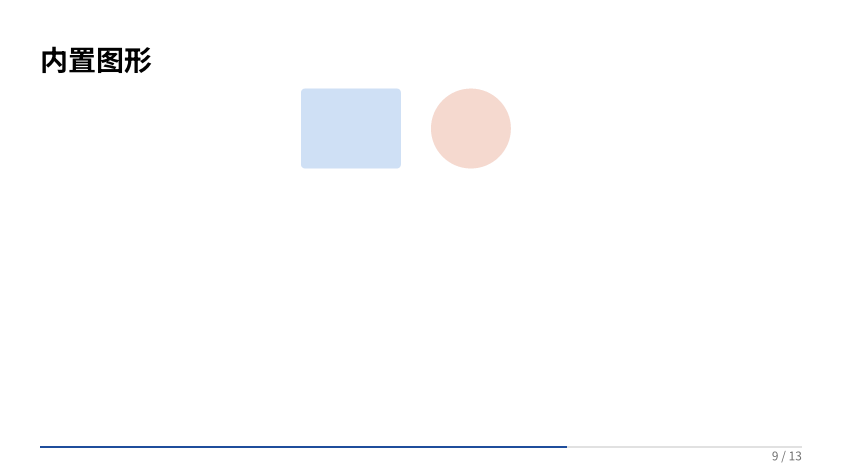
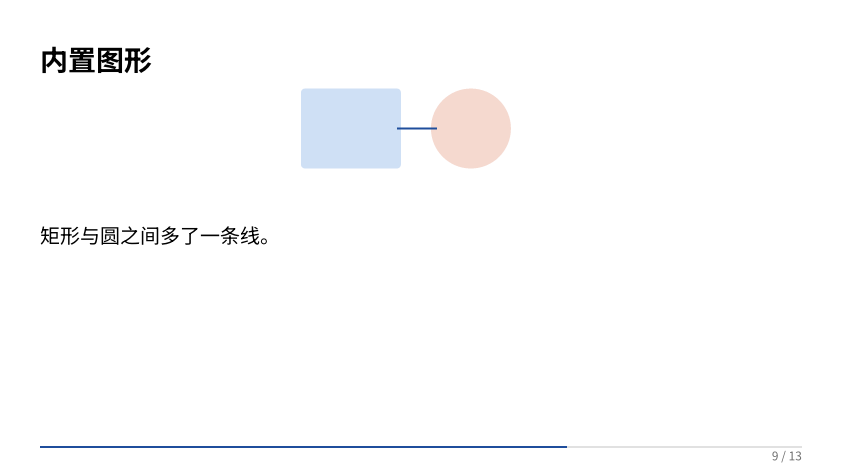
第二步下方多出来的“矩形与圆之间多了一条线。”是 uncover(k, from: 2) 控制的:第一步里它是隐藏的,位置留着,所以图在两步之间没有跳动。
页脚:进度条是怎么算出来的
#let slide-footer() = context { let n = counter("xuan-slide").get().first() let total = counter("xuan-slide").final().first() let accent = rgb("#1f4e9c") stack( spacing: 4pt, block(width: 100%, height: 2pt, fill: luma(225), rect( width: 100% * n / calc.max(total, 1), height: 2pt, fill: accent, stroke: none, )), align(right, text(size: 0.6em, fill: luma(110))[#n / #total]), )}它用到了上一篇的全部家当:
- 整个函数体包在
context里,因为counter(...).get()和.final()都需要知道“当前在哪”。页脚在每一页上各被求值一次,每次的get()都是该页的编号。 counter("xuan-slide")是一个按字符串命名的自定义计数器,不绑定任何元素。slide和章节页在各自开头step()它,页脚只读。.get().first()是当前页的编号n,.final().first()是整份文档最后的值total(这里是 13,不是页数 17:编号按“幻灯片”算,不按“页”算)。读.final()的代价是文档至少要排两遍,这也是 135.5 ms 里包含的东西。- 进度条是两层:灰色轨道
block(width: 100%, height: 2pt, fill: luma(225), ...),里面一条n / total比例的蓝色rect。rect的宽度写成100% * n / calc.max(total, 1),这是一个相对长度,相对于外层轨道block的宽度,所以不需要知道页面有多宽。calc.max(total, 1)防止没有任何幻灯片编号时除以零。右下角是n / total的数字,0.6em 灰色。 - 我在
/tmp里核对了这个比例(只在/tmp,不在仓库里):200pt 宽的页面,n = 3、total = 13,渲染到 72 ppi 后蓝色条的宽度是 46 px,与 200 × 3 / 13 = 46.15 相符。
进度条的几何关系,我用一张手绘的假幻灯片(lab/ch13/fig-slide.typ)单独画了出来(源文件):rect 当页面边框,place(bottom + left, ...) 把一条 33% 宽的蓝条放在左下角:
// One slide of examples/slides, rendered as a PNG figure.#import "@local/xuan:0.1.0": *
#set page(width: auto, height: auto, margin: 12pt)#set text(font: fonts.sans, size: 14pt, lang: "zh")
#rect( width: 20em, height: 11.25em, stroke: 0.6pt + luma(160), inset: 1.2em,)[ #text(size: 1.4em, weight: "bold")[三种模式] #v(0.6em) - 标记模式:默认,写正文 - 代码模式:`#` 进入,写逻辑 - 数学模式:`$ ... $`,写公式 #place(bottom + left, dy: 0.6em, rect( width: 33%, height: 2pt, fill: rgb("#1f4e9c"), stroke: none, ))]
日期:datetime.today() 与 SOURCE_DATE_EPOCH
slides 把 date 原样交给第 6 篇的 title-block。title-block 对 date 有三种处理:auto 取 datetime.today() 并按中文格式显示,datetime 值显示成 2026-10-19 的样式,字符串原样输出。examples/slides 传的是第三种。
原因在 dev shell。nix develop 的 stdenv 习惯把 SOURCE_DATE_EPOCH 设成 1980-01-01,这会让 datetime.today() 永远是 1980 年;typst-lab 的 flake.nix 在 shellHook 里把它 unset 了(源文件里就是一行 unset SOURCE_DATE_EPOCH,为的是让 datetime.today() 回到真实的日期)。我在 /tmp 里写了两个文件验证(只在 /tmp,不在仓库里):
#import "@local/xuan:0.1.0": *#show: slides.with(title: "日期", date: auto)#import "@local/xuan:0.1.0": *#show: slides.with(title: "日期", date: datetime( year: 2026, month: 10, day: 19,))typst compile --root /tmp --ignore-system-fonts today.typ a.pdfpdftotext a.pdf - | grep 年SOURCE_DATE_EPOCH=315532800 typst compile --root /tmp --ignore-system-fonts today.typ b.pdfpdftotext b.pdf - | grep 年SOURCE_DATE_EPOCH=315532800 typst compile --root /tmp --ignore-system-fonts today-fixed.typ c.pdfpdftotext c.pdf - | grep -E '[0-9]{4}'2026 年 10 月 19 日1980 年 1 月 1 日2026-10-19第一行是 dev shell 里 date: auto 的结果(SOURCE_DATE_EPOCH 未设置)。第二行我手动设 SOURCE_DATE_EPOCH=315532800(1980-01-01 00<00> UTC,也就是上面说的 nix 默认值)后,date: auto 变成了 1980 年;第三行里同样设置,但源码里传的是显式的 datetime(...),仍然是 2026-10-19,不受环境变量影响。
所以结论是:date: auto 的幻灯片,其日期取决于编译时的环境,不是源文件的函数。想要可复现的输出(CI 里、别人机器上),就像 examples/slides 那样写死日期。
绘图原语
幻灯片里的图形来自 Typst 内置的绘图函数,不需要任何包。lab/ch13/ 的 6 个文件逐个过一遍:形状、曲线、颜色、渐变、tiling、描边。为了在文中放图,我用一个 /tmp 里的包装文件把每个 lab 文件 include 进一个 width: auto, height: auto 的页面,再渲染成 PNG(只在 /tmp,不在仓库里):
#set page(width: auto, height: auto, margin: 8pt)#include "/home/bfmhno3/Projects/typst-lab/lab/ch13/" + sys.inputs.name + ".typ"typst compile --root / --ignore-system-fonts --input name=shapes --format png --ppi 144 crop.typ shapes.pngmake ch13 本身的输出:
$ make ch13./scripts/chapter.sh ch13ok lab/ch13/color.typok lab/ch13/curve.typok lab/ch13/fig-drawing.typok lab/ch13/fig-slide.typok lab/ch13/gradient.typok lab/ch13/shapes.typok lab/ch13/stroke.typok lab/ch13/tiling.typ形状:rect、square、circle、ellipse、line、polygon
lab/ch13/shapes.typ(源文件):
// Built-in shapes: rect, square, circle, ellipse, line, polygon.#import "@local/xuan:0.1.0": *#set text(font: fonts.sans, size: 10pt)#let blue = rgb("#1f4e9c")#let tint = rgb("#cfe0f5")
#grid( columns: 3, gutter: 1.2em, rect(width: 4em, height: 2.5em, fill: tint, stroke: blue), // `radius` rounds corners; a dictionary sets each corner. rect( width: 4em, height: 2.5em, fill: tint, radius: (top-left: 8pt, bottom-right: 8pt), ), // `square` is a rect whose `size` fixes both sides. square(size: 2.5em, fill: tint, stroke: blue), circle(radius: 1.2em, fill: tint, stroke: blue), ellipse(width: 4em, height: 2.5em, fill: tint, stroke: blue), // A shape can hold content; `inset` pads it. rect(fill: tint, inset: 8pt)[文字], line(length: 4em, stroke: 2pt + blue), line(start: (0pt, 0pt), end: (4em, 2em), stroke: 1pt),
polygon( fill: tint, stroke: blue, (0pt, 2.5em), (1.5em, 0pt), (3em, 2.5em), ),)// Shapes are ordinary content: they have a type and can be inspected.#assert.eq(repr(rect().func()), "rect")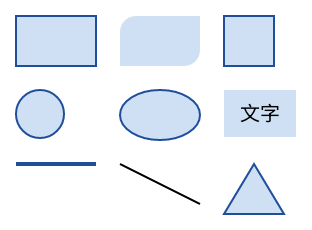
几点值得记:
- 所有形状都有
fill和stroke。stroke: blue只指定颜色,粗细用默认值。 rect的radius可以是一个长度,也可以是一个字典(top-left、bottom-right等四个角分别设置)。图里第二个矩形的左上和右下是圆角。square(size: ...)就是width和height相等的rect;circle(radius: ...)用半径,ellipse给width和height。- 形状可以带内容:
rect(fill: tint, inset: 8pt)[文字],inset是内容到边框的距离。不给尺寸时它收缩到内容的大小,这就是图里“文字”那个浅蓝色块。 line有两种写法:line(length: 4em)画一条水平线,line(start: ..., end: ...)给出两个端点。三角形用polygon给顶点列表。- 形状是普通 content:文件最后一行
#assert.eq(repr(rect().func()), "rect")说明rect()的func就是rect,可以用第 3 篇的内省办法检查。
curve:由分段组成的路径
curve 与 polygon 的区别在于它的参数是一串路径分段,包括直线、二次与三次贝塞尔曲线,可以画出光滑的形状。lab/ch13/curve.typ(源文件):
// `curve` draws paths from components: move, line, quad, cubic, close.#let blue = rgb("#1f4e9c")
// A closed triangle.#curve( fill: rgb("#cfe0f5"), stroke: blue, curve.move((0pt, 40pt)), curve.line((30pt, 0pt)), curve.line((60pt, 40pt)), curve.close(),)
#v(1em)// A cubic Bezier: start, two control points, end.#curve( stroke: 2pt + blue, curve.move((0pt, 40pt)), curve.cubic((20pt, -10pt), (60pt, 90pt), (80pt, 40pt)),)
#v(1em)// A quadratic Bezier; `relative: false` makes the control point absolute.#curve( stroke: 2pt + blue, curve.move((0pt, 30pt)), curve.quad((30pt, -20pt), (60pt, 30pt), relative: false),)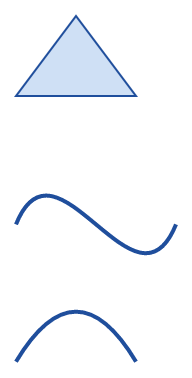
分段都是 curve 下的子函数:curve.move 把笔移到起点,curve.line 画直线,curve.quad 给一个控制点和终点,curve.cubic 给两个控制点和终点,curve.close 把路径封闭回起点,图里的三角形用它。
最后一个例子传的是 relative: false,也就是控制点和终点都是绝对坐标(这是默认值)。我在 /tmp 里把 relative 分别设成 false 和 true 画在一起(左 false,右 true):
#set page(width: auto, height: auto, margin: 8pt)#let blue = rgb("#1f4e9c")#grid( columns: 2, gutter: 2em, curve( stroke: 2pt + blue, curve.move((0pt, 30pt)), curve.quad((30pt, -20pt), (60pt, 30pt), relative: false), ), curve( stroke: 2pt + blue, curve.move((0pt, 30pt)), curve.quad((30pt, -20pt), (60pt, 30pt), relative: true), ),)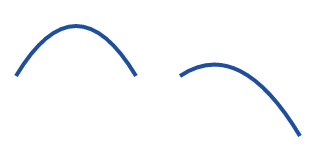
relative: true 时点是相对于上一个点的偏移,所以同样的数字画出来完全是另一条线。所以 lab 文件里的注释写成“relative: false makes the control point absolute”,false 是默认值,写出来是为了让读的人看见这一点。
颜色:色彩空间与方法
lab/ch13/color.typ(源文件):
// Color spaces, color methods and built-in maps.#let swatch(c) = box(width: 2.2em, height: 1.2em, fill: c)#let row(name, ..cs) = [#name: #cs.pos().map(swatch).join(h(2pt)) \ ]
#row("rgb", rgb("#1f4e9c"), rgb(31, 78, 156), rgb(12%, 30%, 61%))#row("luma", luma(0), luma(128), luma(230))#row("oklab", oklab(70%, 0.1, 0.1), oklab(70%, -0.1, 0.1))#row("oklch", oklch(70%, 0.15, 30deg), oklch(70%, 0.15, 200deg))#row("cmyk", cmyk(100%, 50%, 0%, 20%))#row("hsl", color.hsl(210deg, 70%, 40%))
// Methods return new colors; the original is unchanged.#let base = rgb("#1f4e9c")#row( "methods", base.lighten(40%), base.darken(30%), base.rotate(120deg), base.transparentize(60%), base.negate(),)// `mix` blends in a chosen space; `components` reads the numbers back.#row("mix", color.mix(red, blue), color.mix(red, blue, space: oklab))#assert.eq(luma(50%).components(alpha: false).len(), 1)// `color.map` holds ready-made color arrays (here 9 stops), also usable in gradients.#row("map", ..color.map.viridis)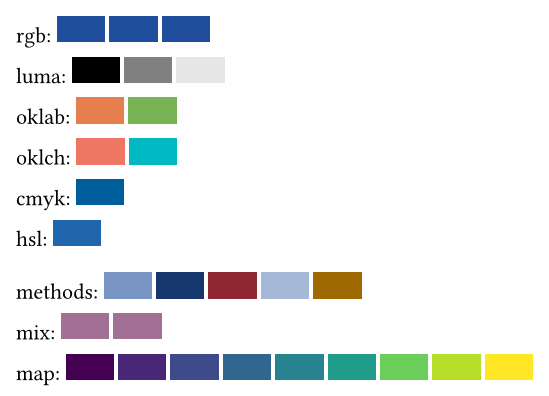
Typst 的颜色是带“色彩空间”的值:rgb、luma(灰度)、oklab、oklch、cmyk 都是顶层构造函数,lab 文件里的 hsl 写成了 color.hsl。同一个蓝色可以用不同方式表达,我用 typst eval 核对了第一行的三块:
typst eval 'rgb("#1f4e9c").to-hex()'typst eval 'repr(rgb(31, 78, 156) == rgb("#1f4e9c"))'typst eval 'repr(rgb(12%, 30%, 61%).to-hex())'"#1f4e9c""true""\"#1f4c9c\""十六进制和 rgb(31, 78, 156) 是同一个颜色;百分比那一块是我凑的数,其实是 #1f4c9c,红绿蓝各差一两个单位,肉眼分不出来,所以图里三块“几乎相同”。
颜色的方法都返回新颜色,原来的不变。同一个基色 #1f4e9c,我用 typst eval 读出每个方法的结果:
| 表达式 | 结果 |
|---|---|
base.lighten(40%) | #7995c4 |
base.darken(30%) | #16376d |
base.rotate(120deg) | #8e2731 |
base.transparentize(60%) | #1f4e9c66(最后两位 66 是 alpha) |
base.negate() | #9e6900 |
base.components() | ["12.16%", "30.59%", "61.18%", "100%"] |
这正好对上图里 methods 那一行的五块色。rotate(120deg) 是在色相环上转 120 度,所以蓝变成了暗红;transparentize(60%) 把透明度加到 60%,alpha 变成 40%,十六进制里就是 66。
color.mix 的混合空间是个坑:
typst eval 'color.mix(red, blue).to-hex()'typst eval 'color.mix(red, blue, space: oklab).to-hex()'typst eval 'color.mix(red, blue, space: rgb).to-hex()'"#a37095""#a37095""#805b87"默认空间是 oklab(前两行相同),所以 lab 里 mix 那一行的两块是同一个紫色(图里确实一样);在 rgb 里混合是 #805b87,更暗更灰,因为 sRGB 的数值空间对人眼来说不均匀。
最后一行 color.map.viridis 是一个内置的颜色数组,.len() 是 9;color.map.turbo 的长度是 256(我同样用 typst eval 核对了)。lab 里用 ..cs.pos() 之类把它展开,在渐变里则直接 ..color.map.turbo 展开成色标。
渐变:linear、radial、conic
lab/ch13/gradient.typ(源文件):
// Three gradient kinds, all usable wherever a fill or stroke is.#let stops = (rgb("#1f4e9c"), rgb("#e7a33e"))#let box(g) = rect(width: 8em, height: 4em, fill: g)
#grid( columns: 3, gutter: 1em, box(gradient.linear(..stops)), box(gradient.linear(..stops, angle: 45deg)), // Explicit stops: (color, position). box(gradient.linear((red, 0%), (white, 30%), (blue, 100%))), box(gradient.radial(..stops)), box(gradient.radial(..stops, center: (20%, 30%), radius: 80%)),
box(gradient.conic(..stops)), // Interpolation space changes the midpoint: try oklab vs srgb. box(gradient.linear(red, blue, space: oklab)), box(gradient.linear(red, blue, space: rgb)), // A built-in map plus `.sharp` for banding. box(gradient.linear(..color.map.turbo)), box(gradient.linear(..stops).sharp(5)),)
#let g = gradient.linear(..stops)// `sample` reads a color back at a ratio (in the gradient space, oklab).#assert.eq(rgb(g.sample(0%)).to-hex(), "#1f4e9c")#assert.eq(g.stops().len(), 2)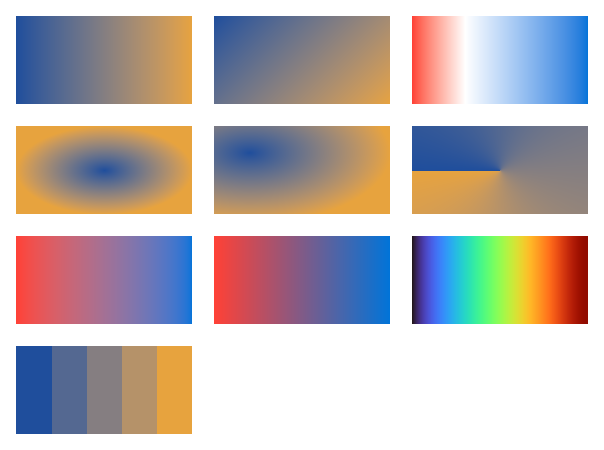
渐变是一个值,可以出现在任何要颜色的地方(fill、stroke、文字的 fill)。三种:
gradient.linear(..):沿一个方向变化,angle:改方向。色标可以直接给颜色(均分),也可以给(颜色, 位置)对,如图里第三个红、白、蓝,白色被拉到 30% 处。gradient.radial(..):从中心向外,center和radius控制圆心与半径。图里第二行的第二块把圆心移到(20%, 30%)。gradient.conic(..):绕中心旋转的角度渐变,图里第二行第三块,两种颜色在分界线上有一条硬边。
插值空间决定渐变的中间色。默认是 oklab,我核对了一下:
typst eval 'gradient.linear(red, blue).space() == oklab'typst eval 'gradient.linear(red, blue, space: oklab).sample(50%).to-hex()'typst eval 'gradient.linear(red, blue, space: rgb).sample(50%).to-hex()'true"#a37095""#805b87"和上面 mix 的两个结果一致:在 oklab 里红到蓝的中点是 #a37095,在 sRGB 里是 #805b87。图里第三行前两块就是这一对,左边(oklab)中间明显更亮。
另外两个值得一记的:.sharp(5) 把平滑渐变切成 5 段硬边色带,图里最后一块;..color.map.turbo 把 256 个色标一次展开成渐变,得到彩虹条。文件最后两条 assert 用 sample 和 stops 读回渐变:rgb(g.sample(0%)).to-hex() 等于起点色 #1f4e9c,g.stops().len() 是 2。sample 返回的颜色在渐变自己的空间(这里是 oklab)里,所以断言前先用 rgb(...) 转了一下。
tiling:用一小块图案铺满
tiling 把一块小内容重复,当作 fill 用。lab/ch13/tiling.typ(源文件):
// `tiling` repeats a cell to fill a shape (patterns).#let blue = rgb("#1f4e9c")
// Diagonal hatching.#let hatch = tiling(size: (8pt, 8pt))[ #place(line(start: (0%, 100%), end: (100%, 0%), stroke: 0.8pt + blue))]// Dots, with `spacing` between cells.#let dots = tiling(size: (10pt, 10pt), spacing: (4pt, 4pt))[ #align(center + horizon, circle(radius: 2pt, fill: blue))]// Tilings take a relative frame: `parent` makes them align across shapes.#let grid-cell = tiling(size: (12pt, 12pt), relative: "parent")[ #rect(width: 100%, height: 100%, stroke: 0.4pt + luma(150))]
#grid( columns: 3, gutter: 1em, rect(width: 6em, height: 4em, fill: hatch, stroke: blue), rect(width: 6em, height: 4em, fill: dots), rect(width: 6em, height: 4em, fill: grid-cell),)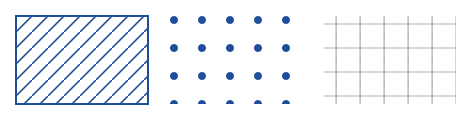
左边是斜线填充,中间是圆点,右边的方格网用 relative: "parent" 让方格相对于父容器对齐。
圆点那一格用的是 align(center + horizon, ...),而不是上面斜线用的 place。这不是风格问题:我在 /tmp 里把三种写法并排比较了(只在 /tmp,不在仓库里):
#set page(width: auto, height: auto, margin: 8pt)#let blue = rgb("#1f4e9c")#let a = tiling(size: (10pt, 10pt), spacing: (4pt, 4pt))[ #place(center + horizon, circle(radius: 2pt, fill: blue))]#let b = tiling(size: (10pt, 10pt), spacing: (4pt, 4pt))[ #align(center + horizon, circle(radius: 2pt, fill: blue))]#let c = tiling(size: (10pt, 10pt), spacing: (4pt, 4pt))[ #place(dx: 3pt, dy: 3pt, circle(radius: 2pt, fill: blue))]#grid( columns: 3, gutter: 1em, rect(width: 6em, height: 4em, fill: a), rect(width: 6em, height: 4em, fill: b), rect(width: 6em, height: 4em, fill: c),)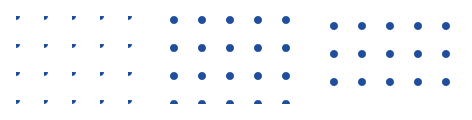
a 用 place(center + horizon, ...),每个点只剩左上角;b 用 align,c 用 place 加显式偏移,都是完整的圆点。我的猜测是:tiling 的 body 不是在一个固定 size 的容器里排版的,place 的对齐目标是一个没有尺寸的区域,center + horizon 因此对准了左上角这个原点;而 align 参与了内容自身的排版,用的是 size 给出的单元。我没有去翻 Typst 的源码确认,只能说这是三种写法的实测差异。
tiling(size: ..., spacing: ..., relative: ...) 的三个参数:size 是一个单元的大小,spacing 是单元之间的间距(中间那种圆点图案里的空白就来自它),relative 说明图案相对谁对齐,lab 里的方格网用了 "parent",让图案相对于父容器对齐,多个形状上的图案就能连成一整块。
描边:字典的写法
lab/ch13/stroke.typ(源文件):
// A stroke is paint + thickness + dash + cap + join, or a dictionary.#let blue = rgb("#1f4e9c")#let ln(s) = line(length: 8em, stroke: s)
#ln(1pt + blue) // shorthand: length + color#ln((paint: blue, thickness: 3pt, cap: "round"))#ln((paint: blue, thickness: 2pt, dash: "dashed"))#ln((paint: blue, thickness: 2pt, dash: "dotted"))#ln((paint: blue, thickness: 2pt, dash: (array: (6pt, 3pt, 1pt, 3pt))))#ln((paint: gradient.linear(red, blue), thickness: 4pt))
// Per-side strokes on a rect; `none` hides a side.#rect( width: 8em, height: 3em, stroke: (top: 2pt + blue, bottom: 2pt + blue, rest: 0.5pt + luma(150)),)// `join` matters on sharp corners.#polygon( stroke: (paint: blue, thickness: 6pt, join: "round"), (0pt, 30pt), (30pt, 0pt), (60pt, 30pt),)// A stroke value is inspectable.#assert.eq((1pt + blue).thickness, 1pt)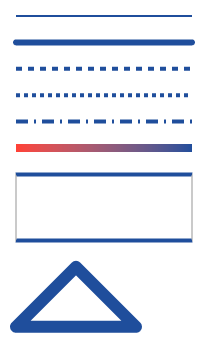
描边是 paint(颜色或渐变)、thickness、dash、cap、join 的组合。有两种写法:
- 简写:
1pt + blue,长度加颜色。repr(1pt + rgb("#1f4e9c"))的输出是1pt + rgb("#1f4e9c")。 - 字典:
(paint: blue, thickness: 3pt, cap: "round"),可以写全部五个键。
dash 接受预设字符串或者自定义数组。我用 typst eval 把预设展开成了数组:
typst eval 'repr(stroke((paint: red, thickness: 2pt, dash: "dashed")).dash)'typst eval 'repr(stroke((paint: red, thickness: 2pt, dash: "dotted")).dash)'"(array: (3pt, 3pt), phase: 0pt)""(array: (\"dot\", 2pt), phase: 0pt)""dashed" 是“线 3pt、空 3pt”;"dotted" 是一个 "dot" 加 2pt 空。自定义的 (array: (6pt, 3pt, 1pt, 3pt)) 是“线 6pt、空 3pt、线 1pt、空 3pt”循环,就是图里的点划线。paint 也可以是渐变(图里第六条红到蓝的粗线)。
图里倒数第二个矩形展示了逐边描边:stroke: (top: 2pt + blue, bottom: 2pt + blue, rest: 0.5pt + luma(150)),上下两条蓝色粗边,剩下的边(rest)是灰色细边。最后一个三角形用 join: "round" 让尖角变圆;文件末尾的 assert.eq((1pt + blue).thickness, 1pt) 说明描边值可以读回属性。
一张小拼图
lab/ch13/fig-drawing.typ(源文件)把以上的东西拼在一起,是 make ch13 直接输出的图(out/figures/ch13-drawing.png):
// A small gallery: shapes, a gradient, a tiling and a dashed stroke.#set page(width: auto, height: auto, margin: 12pt)#let blue = rgb("#1f4e9c")#let hatch = tiling(size: (8pt, 8pt))[ #place(line(start: (0%, 100%), end: (100%, 0%), stroke: 0.8pt + blue))]
#grid( columns: 4, gutter: 14pt, rect(width: 60pt, height: 40pt, fill: rgb("#cfe0f5"), stroke: blue), circle(radius: 20pt, fill: gradient.radial(white, blue)), rect(width: 60pt, height: 40pt, fill: hatch, stroke: blue), polygon( fill: rgb("#f5d9cf"), stroke: (paint: blue, thickness: 2pt, dash: "dashed"), (0pt, 40pt), (30pt, 0pt), (60pt, 40pt), ),)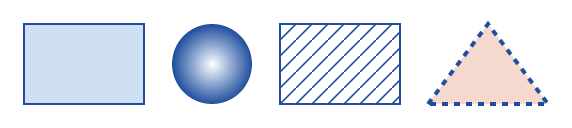
回到幻灯片:把图形放进 slide
examples/slides 里有一页专门用了这篇的东西,“渐变与描边”(第 14 页):左边 gradient.linear 填充的矩形,右边 fill: none 加虚线描边的矩形,放在一个两列的 grid 里(源文件 的 70 到 86 行):
#slide(title: "渐变与描边")[ #grid( columns: 2, gutter: 1em, rect( width: 100%, height: 4em, fill: gradient.linear(rgb("#1f4e9c"), rgb("#e7a33e")), ), rect( width: 100%, height: 4em, fill: none, stroke: (paint: rgb("#1f4e9c"), thickness: 2pt, dash: "dashed"), ), )]渲染出来就是总览图里倒数第四页,左右各一个 width: 100% 的块,gutter: 1em 隔开。
往下走
slides.typ 的 95 行已经够做一份像样的课堂幻灯片,但缺的东西也很明显:没有备注页、没有页眉、没有主题切换、没有动画之外的过渡。这些都有现成的包。第 14 篇会用同一份内容的三张幻灯片,用 touying 重做一遍,并把代码量与 examples/slides 做对比;同一篇里还会用 cetz 画图、lilaq 画函数曲线,处理的正是这一篇里的“手写 place 和 rect”之外的需求。
支持与分享
如果这篇文章对你有帮助,欢迎分享给更多人或打赏支持!